Domain bwos.de kaufen?
Wir ziehen mit dem Projekt
bwos.de um.
Sind Sie am Kauf der Domain
bwos.de interessiert?
domain@kv-gmbh.de · 0541-91531010
Domain bwos.de kaufen?
Für das Betriebssystem eine andere SSD?
Ja, es ist möglich, für das Betriebssystem eine separate SSD zu verwenden. Dies kann die Leistung des Systems verbessern, da das Betriebssystem auf einer eigenen SSD schneller geladen und ausgeführt werden kann. Es kann auch die Zuverlässigkeit erhöhen, da ein Ausfall der Betriebssystem-SSD nicht das gesamte System beeinträchtigt. **
Welches Betriebssystem hat eine eigene SSD?
Ein Betriebssystem an sich hat keine eigene SSD. Eine SSD (Solid State Drive) ist eine Hardwarekomponente, die zur Speicherung von Daten verwendet wird. Ein Betriebssystem kann jedoch auf einer SSD installiert werden, um von deren schnelleren Lese- und Schreibgeschwindigkeiten zu profitieren. **

Ähnliche Suchbegriffe für Ssd
Top-Angebote
Produkte zum Begriff Ssd:
-
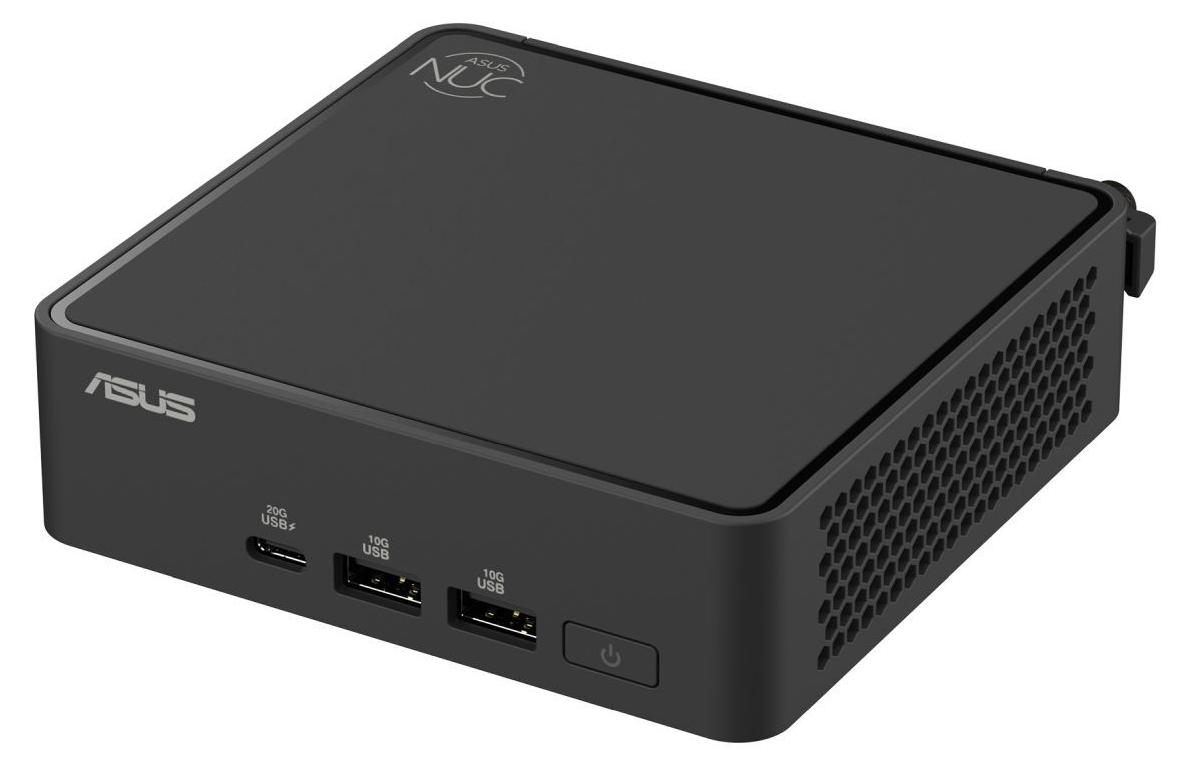
ASUS NUC 15 Pro Slim RNUC15CRKC500002, Barebone, (ohne Betriebssystem, RAM und SSD)ASUS NUC 15 Pro Mini-PC Beste Kompakt-Wahl für die KI-gesteuerte Zukunft. Erleben Sie die Zukunft des Computings mit dem ASUS NUC 15 Pro - einem schlanken Mini-PC, der perfekt für Office und Edge Computing geeignet ist. Angetrieben von dem neuesten Intel Core Ultra Prozessor mit DDR5 6400MHz Speicher und Intel Arc Grafik, ASUS NUC 15 Pro liefert unübertroffene Geschwindigkeit und Effizienz in einem kratzfesten, matten Gehäuse Mit einer KI-Leistung von bis zu 99 TOPS verwandelt sich der ASUS NUC 15 Pro von einem Mini-PC in eine vielseitige KI-Assistentenplattform. Es unterstützt agentenbasierte KI-Anwendungen (wie OpenClaw*, Hermes Agent...) und bietet eine 24/7-Zuverlässigkeit für den Dauerbetrieb, die eine fortschrittliche Automatisierung von KI-Aufgaben in alltäglichen Arbeitsabläufen ermöglicht. *ASUS NUC 15 Pro Mini PC unterstützt und ist kompatibel mit Open-Source-Software von Drittanbietern, OpenClaw*, Hermes Agent...etc *OpenClaw ist eine Marke bzw. ein Produkt der jeweiligen400,07 €*Versand: 0,00 €Sichere Weiterleitung zum Anbieter
-
Virtualisierung für Einsteiger, Fachbücher von Reinhard EngelVirtualisierung von Grund auf verstehen. Für die meisten Administratoren gehört die Virtualisierung von Servern, Desktops und Anwendungen heute zur täglichen Arbeit. Matthew Portnoy unterstützt Sie mit diesem Buch bei Ihrem Einstieg. Er gibt Ihnen zunächst einen Überblick über die verschiedenen Konzepte und Virtualisierungslösungen. Ausserdem zeigt er Ihnen ganz konkret, wie Sie virtuelle Maschinen anlegen, Windows oder Linux virtualisieren, Speicher verwalten, für Hochverfügbarkeit sorgen und vieles mehr. Schritt-für-Schritt-Anleitungen führen Sie dabei sicher durch alle grundlegenden Virtualisierungstechniken und bereiten Sie optimal darauf vor, sich anschliessend weiter zu spezialisieren. Aus dem Inhalt: Grundkonzepte, VMware ESXi, Citrix Xen & Microsoft Hyper-V, virtuelle Maschinen anlegen & kopieren, Windows & Linux installieren, CPU & Speicher verwalten, Netzwerke virtualisieren.31,99 €*Versand: 0,00 €Sichere Weiterleitung zum Anbieter
-
MSI Cubi NUC – Intel Core 7 150U, ohne RAM, ohne SSD, ohne BetriebssystemMSI Cubi NUC – Intel Core 7 150U, ohne RAM, ohne SSD, ohne Betriebssystem Prozessor Hersteller: Intel Modell: Intel Core 7 150U Architektur: Raptor Lake Refresh Kerne / Threads: 10 (2 Performance-Kerne + 8 Effizienz-Kerne) / 12 Basisfrequenz: 1,80 GHz (P-Kerne) / 1,20 GHz (E-Kerne) Turbo-Boost: bis zu 5,40 GHz (P-Kerne) / 4,00 GHz (E-Kerne) Cache: 12 MB L3 Technologien: Intel Turbo Boost 3.0, Intel Hyper-Threading Arbeitsspeicher Typ: DDR5 RAM-Steckplätze gesamt: 2 Maximaler Arbeitsspeicher: 64 GB Hinweis: Kein Arbeitsspeicher vorinstalliert (Barebone) Massenspeicher Typ: SSD Unterstützte Schnittstelle: M.2 Anzahl M.2-Steckplätze: 1 (für SSD), 1 (für WLAN) Hinweis: Kein Massenspeicher vorinstalliert (Barebone) Grafikkarte Hersteller: Intel Modell: Integrierte Intel Grafik Betriebssystem Ohne Betriebssystem Konnektivität LAN: 2 × 2,5 Gbit/s (RJ-45) WLAN: Wi-Fi 6E (802.11ax) Bluetooth: Version 5.3 Anschlüsse 4 × USB 3.2 Gen2 (10 Gbit/s) 2 × Thunderbolt 4 Front: 2 × USB 3.2 Gen2 Audio-Anschlüsse vorhanden (Line-Out, Mikrofon) Erweiterungsslots 2 × SO-DIMM 2 × M.2 (1 × für SSD, 1 × für WLAN) Audio Onboard-Audio Gehäuse & Stromversorgung Gehäusetyp: Ultra Small Form Factor Netzteil: 65 W Abmessungen & Gewicht Breite: 13,56 cm Höhe: 5,01 cm Tiefe: 13,25 cm Gewicht: 0,625 kg Zubehör Netzkabel enthalten EAN: 4711377220965 Hersteller-ArtNr.: 936-B0B111-008 Hersteller: MSI Informationen zur Produktsicherheit Hersteller Name: Micro-Star Int'l Co., Ltd. Adresse: No. 69, Lide St., Zhonghe Dist., 235 New Taipei City, Taiwan (Province of China) Tel: +886-2-3234-5599 EU-Verantwortliche Person Name: MSI Adresse: Weismüllerstr 45, 60314 Frankfurt am Main, Germany Tel: +49-69-40893-0 E-Mail: msi@visibilitycommunications.com Produktkennzeichen536,00 €*Versand: 4,90 €Sichere Weiterleitung zum Anbieter
-
UniFi Cloud Key+ UCK-G2-SSD 1TB, Netzwerk-Cloud-ControllerGerätetyp: Netzwerk-Cloud-Controller LAN: 10 MBit/s, 100 MBit/s, 1000 MBit/s, Auto-MDI/MDIX Anschlüsse: 1x RJ-45 (LAN) gesamt, 1x davon POE-Fähig Power over Ethernet [PoE]: 1x RJ-45 Anschlüsse703,00 €*Versand: 7,99 €Sichere Weiterleitung zum Anbieter


-
Wie kann man ein SSD-Betriebssystem nutzen?
Um ein SSD-Betriebssystem zu nutzen, musst du zunächst sicherstellen, dass dein Computer eine SSD-Festplatte hat. Wenn dies der Fall ist, kannst du das Betriebssystem deiner Wahl auf die SSD installieren. Dies kann entweder durch eine Neuinstallation des Betriebssystems oder durch Klonen einer vorhandenen Festplatte auf die SSD erfolgen. Sobald das Betriebssystem auf der SSD installiert ist, kannst du von ihr booten und von den schnelleren Lese- und Schreibgeschwindigkeiten profitieren. **
-
Was gehört noch zum Betriebssystem auf eine SSD?
Zu einem Betriebssystem auf einer SSD gehören neben den eigentlichen Systemdateien auch Programme, Treiber, Konfigurationsdateien und temporäre Dateien. Außerdem werden auf der SSD auch Benutzerdaten wie Dokumente, Bilder, Videos und Musik gespeichert. Auch die Auslagerungsdatei, die für die virtuellen Speicher des Systems benötigt wird, gehört zum Betriebssystem auf einer SSD. Zudem können auch Sicherungskopien des Betriebssystems oder Wiederherstellungspunkte auf der SSD gespeichert werden, um im Falle eines Systemausfalls schnell wiederhergestellt werden zu können. **
-
Kann man das Betriebssystem auf eine SSD verschieben?
Ja, es ist möglich, das Betriebssystem von einer Festplatte auf eine SSD zu verschieben. Dafür gibt es verschiedene Tools und Methoden, wie zum Beispiel das Klonen der Festplatte auf die SSD oder das Neuinstallieren des Betriebssystems auf der SSD. Es ist wichtig, vor dem Verschieben alle wichtigen Daten zu sichern, da der Vorgang zu Datenverlust führen kann. Zudem sollte darauf geachtet werden, dass die SSD ausreichend Speicherplatz für das Betriebssystem bietet. Es empfiehlt sich, vor dem Verschieben des Betriebssystems eine Sicherungskopie anzufertigen, um im Falle eines Fehlers wiederherstellen zu können. **
-
Auf welche SSD soll das Betriebssystem installiert werden?
Es gibt viele gute SSDs auf dem Markt, die sich für die Installation eines Betriebssystems eignen. Zu den beliebten Optionen gehören Samsung 970 Evo, Crucial MX500 und Western Digital Blue. Es ist wichtig, die Spezifikationen und Bewertungen der SSD zu überprüfen, um sicherzustellen, dass sie den Anforderungen des Betriebssystems entspricht und eine gute Leistung bietet. **

Für das Betriebssystem wird eine m2 SSD benötigt.
Eine m2 SSD ist eine spezielle Art von Solid-State-Laufwerk, das in einen M.2-Steckplatz auf dem Motherboard eingesteckt wird. Sie bietet eine schnellere Datenübertragung und eine kompaktere Bauweise im Vergleich zu herkömmlichen SATA-SSDs. Ein Betriebssystem kann auf einer m2 SSD installiert werden, um eine schnellere Boot-Zeit und eine verbesserte Systemleistung zu erreichen. **
Wie entferne ich das Betriebssystem von der SSD?
Um das Betriebssystem von einer SSD zu entfernen, müssen Sie die SSD formatieren. Dazu können Sie entweder ein Betriebssystem-Installationsmedium verwenden und während des Installationsvorgangs die Option zur Formatierung der SSD auswählen, oder Sie können eine spezielle Formatierungssoftware verwenden, um die SSD zu löschen. Stellen Sie sicher, dass Sie vor dem Formatieren alle wichtigen Daten von der SSD sichern, da der Vorgang alle Daten unwiederbringlich löscht. **
Top-Angebote
Produkte zum Begriff Ssd:
-
AlzaPC OfficeBox Elite - R7 / 16GB RAM / 1TB SSD / Kein Betriebssystem DDR4PC AMD Ryzen 7 Pro 4750GE 4.3 GHz, AMD A520, AMD Radeon Graphics, RAM 16GB DDR4, SSD 1000 GB, ohne optisches Laufwerk, VGA D-SUB, HDMI 2,1 und DisplayPort 1,2, 4× USB 3.2, 2× USB 2.0, Art des Gehäuses: Midi Tower , ohne Betriebssystem Zuverlässiger Büro-Computer AlzaPC OfficeBox EliteDer Büro-Computer AlzaPC OfficeBox Elite ist passgenau für Firmenbüros sowie heimische Arbeitszimmer konzipiert. Er bietet eine ausgewogene Leist767,90 €*Versand: 4,99 €Sichere Weiterleitung zum Anbieter
-
Tecline Hausanschlussbox (APL) für FTTX-Anwendungen (Spleissbox), Zubehör NetzwerkDie Hausanschlussbox (APL) von Tecline ist eine robuste und vielseitige Lösung für FTTX-Anwendungen, insbesondere für Fiber to the Home (FTTH). Diese unbestückte Box bietet Platz für bis zu 8 SC-S/LC-D Anschlüsse und ist mit einem Schloss ausgestattet, um die Sicherheit der Verbindungen zu gewährleisten. Mit einer Schutzart von IP54 ist die Box gegen Staub und Spritzwasser geschützt, was sie ideal für den Einsatz in verschiedenen Umgebungen macht. Die kompakte Bauweise ermöglicht eine einfache Installation und Integration in bestehende Netzwerksysteme. Die Hausanschlussbox ist eine essentielle Komponente für moderne Netzwerkinfrastrukturen, die eine zuverlässige und effiziente Datenübertragung erfordert. - Schutzart IP54 für erhöhte Widerstandsfähigkeit gegen Umwelteinflüsse - Platz für bis zu 8 SC-S/LC-D Anschlüsse - Inklusive Schloss für zusätzliche Sicherheit - Kompakte Bauweise für einfache Installation.80,36 €*Versand: 0,00 €Sichere Weiterleitung zum Anbieter
-
ASUS NUC 15 Pro Slim RNUC15CRKC500002, Barebone, (ohne Betriebssystem, RAM und SSD)ASUS NUC 15 Pro Mini-PC Beste Kompakt-Wahl für die KI-gesteuerte Zukunft. Erleben Sie die Zukunft des Computings mit dem ASUS NUC 15 Pro - einem schlanken Mini-PC, der perfekt für Office und Edge Computing geeignet ist. Angetrieben von dem neuesten Intel Core Ultra Prozessor mit DDR5 6400MHz Speicher und Intel Arc Grafik, ASUS NUC 15 Pro liefert unübertroffene Geschwindigkeit und Effizienz in einem kratzfesten, matten Gehäuse Mit einer KI-Leistung von bis zu 99 TOPS verwandelt sich der ASUS NUC 15 Pro von einem Mini-PC in eine vielseitige KI-Assistentenplattform. Es unterstützt agentenbasierte KI-Anwendungen (wie OpenClaw*, Hermes Agent...) und bietet eine 24/7-Zuverlässigkeit für den Dauerbetrieb, die eine fortschrittliche Automatisierung von KI-Aufgaben in alltäglichen Arbeitsabläufen ermöglicht. *ASUS NUC 15 Pro Mini PC unterstützt und ist kompatibel mit Open-Source-Software von Drittanbietern, OpenClaw*, Hermes Agent...etc *OpenClaw ist eine Marke bzw. ein Produkt der jeweiligen400,07 €*Versand: 0,00 €Sichere Weiterleitung zum Anbieter
-
Virtualisierung für Einsteiger, Fachbücher von Reinhard EngelVirtualisierung von Grund auf verstehen. Für die meisten Administratoren gehört die Virtualisierung von Servern, Desktops und Anwendungen heute zur täglichen Arbeit. Matthew Portnoy unterstützt Sie mit diesem Buch bei Ihrem Einstieg. Er gibt Ihnen zunächst einen Überblick über die verschiedenen Konzepte und Virtualisierungslösungen. Ausserdem zeigt er Ihnen ganz konkret, wie Sie virtuelle Maschinen anlegen, Windows oder Linux virtualisieren, Speicher verwalten, für Hochverfügbarkeit sorgen und vieles mehr. Schritt-für-Schritt-Anleitungen führen Sie dabei sicher durch alle grundlegenden Virtualisierungstechniken und bereiten Sie optimal darauf vor, sich anschliessend weiter zu spezialisieren. Aus dem Inhalt: Grundkonzepte, VMware ESXi, Citrix Xen & Microsoft Hyper-V, virtuelle Maschinen anlegen & kopieren, Windows & Linux installieren, CPU & Speicher verwalten, Netzwerke virtualisieren.31,99 €*Versand: 0,00 €Sichere Weiterleitung zum Anbieter
-
Für das Betriebssystem eine andere SSD?
Ja, es ist möglich, für das Betriebssystem eine separate SSD zu verwenden. Dies kann die Leistung des Systems verbessern, da das Betriebssystem auf einer eigenen SSD schneller geladen und ausgeführt werden kann. Es kann auch die Zuverlässigkeit erhöhen, da ein Ausfall der Betriebssystem-SSD nicht das gesamte System beeinträchtigt. **
-
Welches Betriebssystem hat eine eigene SSD?
Ein Betriebssystem an sich hat keine eigene SSD. Eine SSD (Solid State Drive) ist eine Hardwarekomponente, die zur Speicherung von Daten verwendet wird. Ein Betriebssystem kann jedoch auf einer SSD installiert werden, um von deren schnelleren Lese- und Schreibgeschwindigkeiten zu profitieren. **
-
Wie kann man ein SSD-Betriebssystem nutzen?
Um ein SSD-Betriebssystem zu nutzen, musst du zunächst sicherstellen, dass dein Computer eine SSD-Festplatte hat. Wenn dies der Fall ist, kannst du das Betriebssystem deiner Wahl auf die SSD installieren. Dies kann entweder durch eine Neuinstallation des Betriebssystems oder durch Klonen einer vorhandenen Festplatte auf die SSD erfolgen. Sobald das Betriebssystem auf der SSD installiert ist, kannst du von ihr booten und von den schnelleren Lese- und Schreibgeschwindigkeiten profitieren. **
-
Was gehört noch zum Betriebssystem auf eine SSD?
Zu einem Betriebssystem auf einer SSD gehören neben den eigentlichen Systemdateien auch Programme, Treiber, Konfigurationsdateien und temporäre Dateien. Außerdem werden auf der SSD auch Benutzerdaten wie Dokumente, Bilder, Videos und Musik gespeichert. Auch die Auslagerungsdatei, die für die virtuellen Speicher des Systems benötigt wird, gehört zum Betriebssystem auf einer SSD. Zudem können auch Sicherungskopien des Betriebssystems oder Wiederherstellungspunkte auf der SSD gespeichert werden, um im Falle eines Systemausfalls schnell wiederhergestellt werden zu können. **
Ähnliche Suchbegriffe für Ssd
-
MSI Cubi NUC – Intel Core 7 150U, ohne RAM, ohne SSD, ohne BetriebssystemMSI Cubi NUC – Intel Core 7 150U, ohne RAM, ohne SSD, ohne Betriebssystem Prozessor Hersteller: Intel Modell: Intel Core 7 150U Architektur: Raptor Lake Refresh Kerne / Threads: 10 (2 Performance-Kerne + 8 Effizienz-Kerne) / 12 Basisfrequenz: 1,80 GHz (P-Kerne) / 1,20 GHz (E-Kerne) Turbo-Boost: bis zu 5,40 GHz (P-Kerne) / 4,00 GHz (E-Kerne) Cache: 12 MB L3 Technologien: Intel Turbo Boost 3.0, Intel Hyper-Threading Arbeitsspeicher Typ: DDR5 RAM-Steckplätze gesamt: 2 Maximaler Arbeitsspeicher: 64 GB Hinweis: Kein Arbeitsspeicher vorinstalliert (Barebone) Massenspeicher Typ: SSD Unterstützte Schnittstelle: M.2 Anzahl M.2-Steckplätze: 1 (für SSD), 1 (für WLAN) Hinweis: Kein Massenspeicher vorinstalliert (Barebone) Grafikkarte Hersteller: Intel Modell: Integrierte Intel Grafik Betriebssystem Ohne Betriebssystem Konnektivität LAN: 2 × 2,5 Gbit/s (RJ-45) WLAN: Wi-Fi 6E (802.11ax) Bluetooth: Version 5.3 Anschlüsse 4 × USB 3.2 Gen2 (10 Gbit/s) 2 × Thunderbolt 4 Front: 2 × USB 3.2 Gen2 Audio-Anschlüsse vorhanden (Line-Out, Mikrofon) Erweiterungsslots 2 × SO-DIMM 2 × M.2 (1 × für SSD, 1 × für WLAN) Audio Onboard-Audio Gehäuse & Stromversorgung Gehäusetyp: Ultra Small Form Factor Netzteil: 65 W Abmessungen & Gewicht Breite: 13,56 cm Höhe: 5,01 cm Tiefe: 13,25 cm Gewicht: 0,625 kg Zubehör Netzkabel enthalten EAN: 4711377220965 Hersteller-ArtNr.: 936-B0B111-008 Hersteller: MSI Informationen zur Produktsicherheit Hersteller Name: Micro-Star Int'l Co., Ltd. Adresse: No. 69, Lide St., Zhonghe Dist., 235 New Taipei City, Taiwan (Province of China) Tel: +886-2-3234-5599 EU-Verantwortliche Person Name: MSI Adresse: Weismüllerstr 45, 60314 Frankfurt am Main, Germany Tel: +49-69-40893-0 E-Mail: msi@visibilitycommunications.com Produktkennzeichen536,00 €*Versand: 4,90 €Sichere Weiterleitung zum Anbieter
-
UniFi Cloud Key+ UCK-G2-SSD 1TB, Netzwerk-Cloud-ControllerGerätetyp: Netzwerk-Cloud-Controller LAN: 10 MBit/s, 100 MBit/s, 1000 MBit/s, Auto-MDI/MDIX Anschlüsse: 1x RJ-45 (LAN) gesamt, 1x davon POE-Fähig Power over Ethernet [PoE]: 1x RJ-45 Anschlüsse703,00 €*Versand: 7,99 €Sichere Weiterleitung zum Anbieter
-
AlzaPC GameBox Prime PBM Edition - R5 / RTX5070 / 32GB RAM / 2TB SSD / Kein Betriebssystem DDR5Gaming-PC AMD Ryzen 5 9600X 5.4 GHz, AMD B850, NVIDIA GeForce RTX 5070 12GB, RAM 32GB DDR5, SSD 2000 GB, ohne optisches Laufwerk, WLAN, HDMI 2,1 und DisplayPort 2,1, 1× USB 3.2, 4× USB 2.0, Art des Gehäuses: Midi Tower , ohne Betriebssystem Exklusive Gaming-Konfiguration AlzaPC GameBox Prime PBM EditionDer AlzaPC GameBox Prime PBM Edition ist ein präzise abgestimmter Computer für Spieler, die absolute Flüssigkeit, detailreiche Grafik und2239,00 €*Versand: 4,99 €Sichere Weiterleitung zum Anbieter
-
Kann man das Betriebssystem auf eine SSD verschieben?
Ja, es ist möglich, das Betriebssystem von einer Festplatte auf eine SSD zu verschieben. Dafür gibt es verschiedene Tools und Methoden, wie zum Beispiel das Klonen der Festplatte auf die SSD oder das Neuinstallieren des Betriebssystems auf der SSD. Es ist wichtig, vor dem Verschieben alle wichtigen Daten zu sichern, da der Vorgang zu Datenverlust führen kann. Zudem sollte darauf geachtet werden, dass die SSD ausreichend Speicherplatz für das Betriebssystem bietet. Es empfiehlt sich, vor dem Verschieben des Betriebssystems eine Sicherungskopie anzufertigen, um im Falle eines Fehlers wiederherstellen zu können. **
-
Auf welche SSD soll das Betriebssystem installiert werden?
Es gibt viele gute SSDs auf dem Markt, die sich für die Installation eines Betriebssystems eignen. Zu den beliebten Optionen gehören Samsung 970 Evo, Crucial MX500 und Western Digital Blue. Es ist wichtig, die Spezifikationen und Bewertungen der SSD zu überprüfen, um sicherzustellen, dass sie den Anforderungen des Betriebssystems entspricht und eine gute Leistung bietet. **
-
Für das Betriebssystem wird eine m2 SSD benötigt.
Eine m2 SSD ist eine spezielle Art von Solid-State-Laufwerk, das in einen M.2-Steckplatz auf dem Motherboard eingesteckt wird. Sie bietet eine schnellere Datenübertragung und eine kompaktere Bauweise im Vergleich zu herkömmlichen SATA-SSDs. Ein Betriebssystem kann auf einer m2 SSD installiert werden, um eine schnellere Boot-Zeit und eine verbesserte Systemleistung zu erreichen. **
-
Wie entferne ich das Betriebssystem von der SSD?
Um das Betriebssystem von einer SSD zu entfernen, müssen Sie die SSD formatieren. Dazu können Sie entweder ein Betriebssystem-Installationsmedium verwenden und während des Installationsvorgangs die Option zur Formatierung der SSD auswählen, oder Sie können eine spezielle Formatierungssoftware verwenden, um die SSD zu löschen. Stellen Sie sicher, dass Sie vor dem Formatieren alle wichtigen Daten von der SSD sichern, da der Vorgang alle Daten unwiederbringlich löscht. **
* Alle Preise verstehen sich inklusive der gesetzlichen Mehrwertsteuer und ggf. zuzüglich Versandkosten. Die Angebotsinformationen basieren auf den Angaben des jeweiligen Shops und werden über automatisierte Prozesse aktualisiert. Eine Aktualisierung in Echtzeit findet nicht statt, so dass es im Einzelfall zu Abweichungen kommen kann. ** Hinweis: Teile dieses Inhalts wurden von KI erstellt.